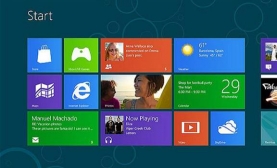
11. Windows 8'de Başlat menüsünün kaldırılmış olması, birçok kullanıcının canını sıkıyor. Ancak üçüncü parti araçlarla tekrar eski Başlat menüsüne kavuşabilirsiniz. Start8 bu işi 5 dolar karşılığında yaparken ViStart, daha farklı bir Başlat menüsünü ücretsiz olarak size sunuyor.12. Masaüstü uygulamalarını giriş ekranından çalıştırmanız mümkün. Ancak Windows 8 uyguamalarını masaüstünüzden çalıştırmak için ek bir yazılıma ihtiyacınız var. ÜcretsizMetroApp link ile masaüstünüzde herhangi bir Windows 8 uygulamasına kısayol oluşturabilirsiniz.13. Kilit ekranını devre dışı bıraksanız bile Windows 8 size parolanızı sormaya devam edecektir. Ancak PC'nize tek erişen sizseniz, parolayı devre dışı bırakabilirsiniz.
Win+R'ye basın ve "netplwiz" yazarak Enter'a basın. "Kullanıcı bu bilgisayarı açmak için..." ile başlayan kutcuğun işaretini kaldırın ve Tamam'a tıklayın. Artık Windows 8'e oturum açarken parola girmeniz gerekmeyecek.14. Çift işletim sistemi kullanıyorsanız, Windows 8'in yeni önyükleyicisi diğer işletim sistemin seçtiğinde sisteminizi baştan başlatıyor. Bu işlem doğal olarak yüklenme süresini uzatıyor. Ancak Windows 7'nin ünlü önyükleyicisini geri getirmeniz mümkün.
bcdedit / set {default} bootmenupolicy legacy komutunu çalıştırın. Bilgisayarınız tekrar başladığında eski önyükleme yöneticisine dönmüş olacaksınız.
Bcdedit / set {default} bootmenupolicy standard komutunu kullandığınızda ise Windows 8'in varsayılan önyükeyicisini geri getirmiş olacaksınız.15. Windows 8'deki Charms çubuğunun çok çabuk açıldığını düşünüyorsanız, bu süreyi bir nevi "uzatmanız" mümkün. Regedit'i çalıştırın ve HKEY_Current_USER \ Software \ Microsoft \ Windows \ Shell anahtarına gidin. "EdgeUI" altında yeni bir DWORD (32-bit) değeri oluşturun ve adını DisableCharmsHint olarak ayarlayın. Şimdi bu değere çift tıklayın ve değer verisini 1 olarak ayarlayın.
Charms çubuğu artık fareyi sadece sağ üst köşeye götürdüğünüzde değil, onu sağ üst köşeye götürüp aşağı çektiğinizde açılacaktır.16. Masaüstü kutucuğunu en başa taşıdığınızda, sadece Enter tuşuna basarak masaüstünüze ulaşabilirsiniz.17. Başlat menüsünü Windows 8'e geri getirenPokki, Windows 7'nin tasarımı yerine, telefonlardakini hatırlatan kendine ait "uygulama simgesi" tasarımını kullanıyor.18. Windows 8, Windows 7'deki masaüstü araçları işlevine artık sahip değil. Ancak 8GadgetPackile onları geri getirebilirsiniz.19. Windows 8'e parola yazarak oturum açabileceğiniz gibi, bir resim üzerinde işaretleyeceğiniz noktalarla da oturum açabilirsiniz. Charms çubuğu > Ayarlar > Bilgisayar ayarlarını değiştir > Kullanıcılar > Resimli parola oluştur yolunu izleyin ve resimdeki birkaç noktayı ekrandaki yönergeleri dikkate alarak işaretleyin. Artık sisteminize bu seçtiğiniz noktaları tekrar işaretleyerek oturum açabileceksiniz.20. Bazı Windows 8 uygulamaları diskinizde çok büyük bir alan kaplayabiliyor. Hangi uygulamanın ne kadar yer harcadığını kullandığını bulmak için Bilgisayar ayarları > Genel > Uygulama boyutlarını görüntüle yolunu izleyin.Windows 8 ile ilgili ipuçlarımız DEVAM EDECEK
Win+R'ye basın ve "netplwiz" yazarak Enter'a basın. "Kullanıcı bu bilgisayarı açmak için..." ile başlayan kutcuğun işaretini kaldırın ve Tamam'a tıklayın. Artık Windows 8'e oturum açarken parola girmeniz gerekmeyecek.14. Çift işletim sistemi kullanıyorsanız, Windows 8'in yeni önyükleyicisi diğer işletim sistemin seçtiğinde sisteminizi baştan başlatıyor. Bu işlem doğal olarak yüklenme süresini uzatıyor. Ancak Windows 7'nin ünlü önyükleyicisini geri getirmeniz mümkün.
bcdedit / set {default} bootmenupolicy legacy komutunu çalıştırın. Bilgisayarınız tekrar başladığında eski önyükleme yöneticisine dönmüş olacaksınız.
Bcdedit / set {default} bootmenupolicy standard komutunu kullandığınızda ise Windows 8'in varsayılan önyükeyicisini geri getirmiş olacaksınız.15. Windows 8'deki Charms çubuğunun çok çabuk açıldığını düşünüyorsanız, bu süreyi bir nevi "uzatmanız" mümkün. Regedit'i çalıştırın ve HKEY_Current_USER \ Software \ Microsoft \ Windows \ Shell anahtarına gidin. "EdgeUI" altında yeni bir DWORD (32-bit) değeri oluşturun ve adını DisableCharmsHint olarak ayarlayın. Şimdi bu değere çift tıklayın ve değer verisini 1 olarak ayarlayın.
Charms çubuğu artık fareyi sadece sağ üst köşeye götürdüğünüzde değil, onu sağ üst köşeye götürüp aşağı çektiğinizde açılacaktır.16. Masaüstü kutucuğunu en başa taşıdığınızda, sadece Enter tuşuna basarak masaüstünüze ulaşabilirsiniz.17. Başlat menüsünü Windows 8'e geri getirenPokki, Windows 7'nin tasarımı yerine, telefonlardakini hatırlatan kendine ait "uygulama simgesi" tasarımını kullanıyor.18. Windows 8, Windows 7'deki masaüstü araçları işlevine artık sahip değil. Ancak 8GadgetPackile onları geri getirebilirsiniz.19. Windows 8'e parola yazarak oturum açabileceğiniz gibi, bir resim üzerinde işaretleyeceğiniz noktalarla da oturum açabilirsiniz. Charms çubuğu > Ayarlar > Bilgisayar ayarlarını değiştir > Kullanıcılar > Resimli parola oluştur yolunu izleyin ve resimdeki birkaç noktayı ekrandaki yönergeleri dikkate alarak işaretleyin. Artık sisteminize bu seçtiğiniz noktaları tekrar işaretleyerek oturum açabileceksiniz.20. Bazı Windows 8 uygulamaları diskinizde çok büyük bir alan kaplayabiliyor. Hangi uygulamanın ne kadar yer harcadığını kullandığını bulmak için Bilgisayar ayarları > Genel > Uygulama boyutlarını görüntüle yolunu izleyin.Windows 8 ile ilgili ipuçlarımız DEVAM EDECEK