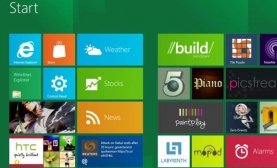
Windows 8’e baktığımızda dikkati çeken ilk şey onun oldukça temiz bir arayüze sahip olması.Windows 8'de masaüstünde Başlat menüsü kaldırılmış ve bazı özellikler de "indirgenmiş" bulunuyor. Dolayısıyla Windows 8'iniz üzerinde birçok değişiklik yapmaya ihtiyaç duyabilirsiniz.Windows 8'de en fazlasını almanızı sağlayacak bazı ipuçlarını sizin için derledik:1. Windows 8'in masaüstünde artık bir Başlat menüsü yok. Ancak farenizi ekranın sol alt köşesine götürüp sağ tıkladığınızda veya Win+X klavye kısayolunu kullanarak "Programlar ve Özellikler", "Denetim Masası", "Güç" gibi özelliklere hızla erişebilirsiniz.2. Dokunmatik bir PC'niz yoksa Metro arayüzü içinde dolaşmak bazı kullanıcılara zor gelebilir. Bu durumda aşağıdaki klavye kısayollarını kullanarak hızlanabilirsiniz.
Windows tuşu + Tab – "Switch List" sol taraftaki geçiş listesini açar
Windows tuşu + C – sağ tarafta bulunan Charms çubuğunu açar
Windows tuşu + I – Ayarlar menüsünü açar
Windows tuşu + T – Sizi masaüstü moduna alır ve görev çubuğundaki pencereler arasında geçiş yapar
Windows Key + M – Masaüstüne geçer ve tüm uygulamaları küçültür
Windows Key + Q – Windows 8'in arama işevini Metro içerisinde açar3. Windows'un sunduğu kısayollar size yetmediyse, ücretsiz bir araç olan WinPlusXile ona daha fazla seçenek ekleyebilirsiniz.4. Windows 8'in giriş ekranında varsayılan olarak birçok kutucuk gösteriliyor, ancak bazı kutucuklar hariç: Giriş ekranı açıkken Charms çubuğunu açın Ayarlar'a tıklayın ve ardından Kutucuklar'a tıklayın. Şimdi "Yönetim araçlarını göster" seçeneğini etkin hale getirerek birçok Windows yönetim aracını başlangıç ekranınıza taşıyabilirsiniz.5. Windows Gezginini açn ve Windows dizinine gidin. "show desktop" dizisini aratın ve bulduğunuz kısayolu C:\Users\kullanıcı_adınız\AppData\Roaming\Microsof t\Windows\Start Menu\Programs\Startup konumuna yapıştırın. Böyleylikle Windows, Metro arayüzü yerine masaüstü ile açılacaktır.6. Ekran çözünürlüğünüz yeterli ise, az önceki ayarlar ekranında bir seçenek daha göreceksiniz. "Daha çok kutucuk göster" etiketli bu seçeneği etkinleştirerek ekranınızda bir kerede gösterilen kutucuk sayısını artırabilirsiniz.7. Windows 8'de Win + PrintScreen tuşlarını kullanarak ekran görüntüsü alabilirsiniz. Bu yolla aldığınız tüm ekran görüntüleri, C:\Kullanıcılar\[kullanıcı adınız]\Resimlerim\Ekran Görüntüleri" altına kaydedilecektir.8. Canlı kutucuklar yoluyla programları hem çalıştırmak, hem de kaldırmak oldukça kolay. Bir programın kutucuğuna sağ tıklayın ve Kaldır'a tıklayın. Böylece program otomatik olarak kaldırılmasa da, Program kaldır işlevini açma zahmetinden kurtulmuş oluyorsunuz.9. Giriş ekranınızda çok fazla kutucuk varsa, onları gruplandırmak iyi bir fikir olabilir. Bunun için öncelikle kutcukları sağ tarafa doğru, gri bir çubuk görünene dek sürükleyin. Şimdi sağ alttaki küçük eksi simgesine tıklayın. Bu görünümdeyken kutucuk bloklarına sağ tıklayarak onlara isim verebilirsiniz.10. Windows 8'in kilit ekranı dokunmatik olmayan notebook ve masaüstü PC'lerde çok fazla bir işe yaramıyor. Bu ekranı kapatmanız mümkün. Win + R'ye basın ve "gpedit.msc" yazarak Enter'a basın. Bilgisayar yapılandırması > Yönetim şablonları > Denetim masası > Kişiselleştirme yolunu izleyin. Sağ taraftan "Kilit ekranını görüntüle" öğesine çift tıklayın ve "Devre dışı bırakıldı" radyo kutucuğunu işaretleyerek değişikliği onaylayın. Artık kilit ekranını görmeyeceksiniz.Windows 8 ile ilgili ipuçlarımız DEVAM EDECEK
Windows tuşu + Tab – "Switch List" sol taraftaki geçiş listesini açar
Windows tuşu + C – sağ tarafta bulunan Charms çubuğunu açar
Windows tuşu + I – Ayarlar menüsünü açar
Windows tuşu + T – Sizi masaüstü moduna alır ve görev çubuğundaki pencereler arasında geçiş yapar
Windows Key + M – Masaüstüne geçer ve tüm uygulamaları küçültür
Windows Key + Q – Windows 8'in arama işevini Metro içerisinde açar3. Windows'un sunduğu kısayollar size yetmediyse, ücretsiz bir araç olan WinPlusXile ona daha fazla seçenek ekleyebilirsiniz.4. Windows 8'in giriş ekranında varsayılan olarak birçok kutucuk gösteriliyor, ancak bazı kutucuklar hariç: Giriş ekranı açıkken Charms çubuğunu açın Ayarlar'a tıklayın ve ardından Kutucuklar'a tıklayın. Şimdi "Yönetim araçlarını göster" seçeneğini etkin hale getirerek birçok Windows yönetim aracını başlangıç ekranınıza taşıyabilirsiniz.5. Windows Gezginini açn ve Windows dizinine gidin. "show desktop" dizisini aratın ve bulduğunuz kısayolu C:\Users\kullanıcı_adınız\AppData\Roaming\Microsof t\Windows\Start Menu\Programs\Startup konumuna yapıştırın. Böyleylikle Windows, Metro arayüzü yerine masaüstü ile açılacaktır.6. Ekran çözünürlüğünüz yeterli ise, az önceki ayarlar ekranında bir seçenek daha göreceksiniz. "Daha çok kutucuk göster" etiketli bu seçeneği etkinleştirerek ekranınızda bir kerede gösterilen kutucuk sayısını artırabilirsiniz.7. Windows 8'de Win + PrintScreen tuşlarını kullanarak ekran görüntüsü alabilirsiniz. Bu yolla aldığınız tüm ekran görüntüleri, C:\Kullanıcılar\[kullanıcı adınız]\Resimlerim\Ekran Görüntüleri" altına kaydedilecektir.8. Canlı kutucuklar yoluyla programları hem çalıştırmak, hem de kaldırmak oldukça kolay. Bir programın kutucuğuna sağ tıklayın ve Kaldır'a tıklayın. Böylece program otomatik olarak kaldırılmasa da, Program kaldır işlevini açma zahmetinden kurtulmuş oluyorsunuz.9. Giriş ekranınızda çok fazla kutucuk varsa, onları gruplandırmak iyi bir fikir olabilir. Bunun için öncelikle kutcukları sağ tarafa doğru, gri bir çubuk görünene dek sürükleyin. Şimdi sağ alttaki küçük eksi simgesine tıklayın. Bu görünümdeyken kutucuk bloklarına sağ tıklayarak onlara isim verebilirsiniz.10. Windows 8'in kilit ekranı dokunmatik olmayan notebook ve masaüstü PC'lerde çok fazla bir işe yaramıyor. Bu ekranı kapatmanız mümkün. Win + R'ye basın ve "gpedit.msc" yazarak Enter'a basın. Bilgisayar yapılandırması > Yönetim şablonları > Denetim masası > Kişiselleştirme yolunu izleyin. Sağ taraftan "Kilit ekranını görüntüle" öğesine çift tıklayın ve "Devre dışı bırakıldı" radyo kutucuğunu işaretleyerek değişikliği onaylayın. Artık kilit ekranını görmeyeceksiniz.Windows 8 ile ilgili ipuçlarımız DEVAM EDECEK